Grammarly, yazım denetimi ve dil bilgisi düzeltmeleri konusunda dijital dünyada vazgeçilmez bir araç olsa da, bazen abonelik planlarınızı gözden geçirmeniz gerekebilir. Ben de bir kullanıcı olarak, bazen gereksiz ödemelerden kaçınmak veya farklı araçlara yönelmek adına bu tür abonelikleri yönetmenin ne kadar kritik olduğunu biliyorum. Araştırmalarım sonucunda, birçok kullanıcının grammarly iptal işlemlerini yaparken karmaşık menüler arasında kaybolduğunu fark ettim. Bu rehberde, size en sade ve anlaşılır yöntemlerle Grammarly Premium aboneliğinizi nasıl yöneteceğinizi, otomatik yenilemeleri nasıl durduracağınızı ve hesap silme süreçlerini hiçbir kafa karışıklığı yaşamadan nasıl tamamlayacağınızı adım adım anlatacağım. Hazırsanız, süreci başlatıyoruz.
Grammarly Premium Abonelik Yönetimi
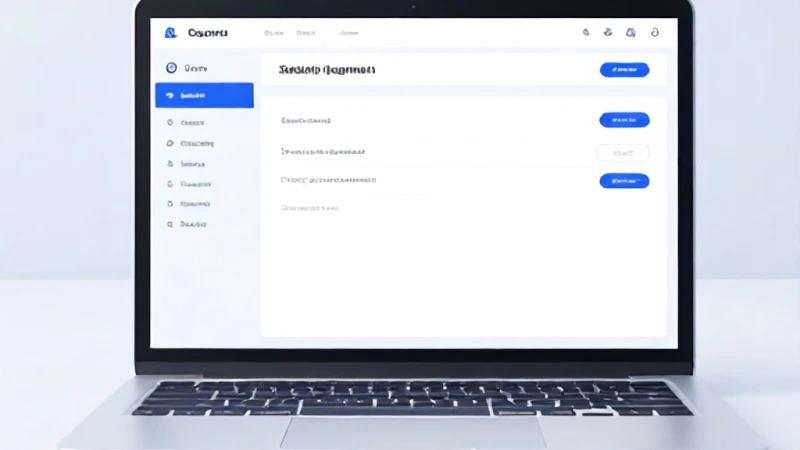
Abonelik yönetimi, dijital hizmetlerde genellikle en çok vakit kaybettiren süreçlerden biridir. Grammarly panelinize giriş yaptığınızda, 'Account' (Hesap) sekmesi altında yer alan 'Subscription' (Abonelik) bölümü, tüm finansal kontrollerinizi yapabileceğiniz ana merkezdir. Burada mevcut planınızı görebilir, sonraki ödeme tarihinizi takip edebilir veya doğrudan abonelik ayarlarınızı değiştirebilirsiniz. Eğer grammarly abonelik sonlandırma işlemini gerçekleştirmek istiyorsanız, öncelikle bu sekme üzerinden 'Cancel Subscription' butonunu bulmanız gerekir. Sistem, sizi vazgeçirmek adına birkaç farklı teklif sunabilir veya iptal nedeninizi sorabilir. Bu aşamada kararlı olmanız ve yönlendirmeleri dikkatlice takip ederek onaylamanız, işlemin başarıyla tamamlanması için kritik bir adımdır. Unutmayın, aboneliği iptal etmek hesabınızın tamamen silinmesi anlamına gelmez; sadece bir sonraki fatura döneminde ücretlendirilmenizi engeller.
Otomatik Yenilemeyi İptal Etme Adımları
Tarayıcı Üzerinden İptal İşlemi
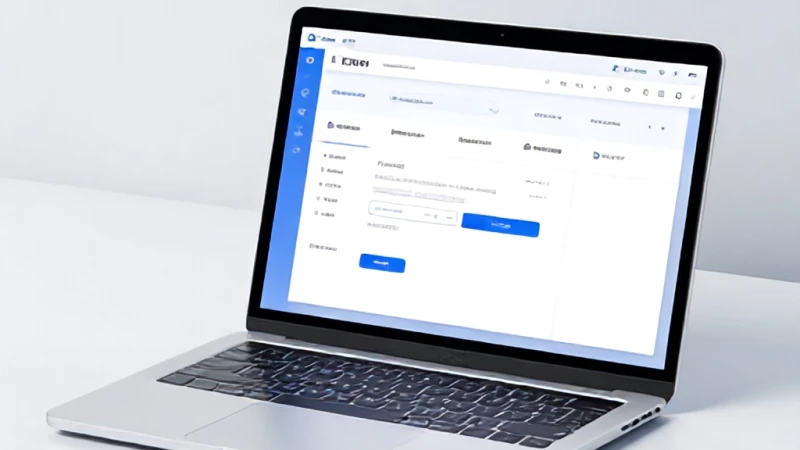
Masaüstü tarayıcınızı kullanarak aboneliğinizi sonlandırmak en güvenilir yöntemdir. Öncelikle Grammarly web sitesine gidip kullanıcı bilgilerinizle giriş yapın. Sol menüdeki 'Account' kısmına tıklayın ve ardından 'Subscription' sekmesine geçiş yapın. Sayfanın en alt kısmında bulunan 'Cancel Subscription' bağlantısını bulduğunuzda, karşınıza çıkan ekranda iptal gerekçenizi seçin. Grammarly, size genellikle ücretsiz bir ay veya indirim teklif edebilir; ancak iptal konusunda kesin kararlıysanız 'Continue to cancel' butonuna tıklayarak ilerleyin. Bu adım, grammarly iptal sürecini kalıcı olarak tetikler ve abonelik durumunuzu 'Canceled' olarak günceller. İşlem sonrası e-posta adresinize gelen onay bildirimini mutlaka kontrol edin. Bu e-posta, aboneliğinizin artık yenilenmeyeceğine dair en resmi kanıtınız olacaktır. Süreci bu şekilde yönetmek, sürpriz faturalarla karşılaşmanızı engeller.
Mobil Uygulama Üzerinden İptal
Eğer aboneliği Apple App Store veya Google Play Store üzerinden başlattıysanız, Grammarly web paneli üzerinden iptal işlemi yapamazsınız. Bu durumda, ilgili uygulama mağazasının 'Abonelikler' sekmesine gitmeniz gerekir. iOS cihazlarda 'Ayarlar' menüsünden Apple Kimliğinize tıklayıp 'Abonelikler' kısmına girerek Grammarly'yi seçin ve 'Aboneliği İptal Et' seçeneğine dokunun. Android cihazlarda ise Google Play Store uygulamasını açıp profil simgenize tıklayarak 'Ödemeler ve Abonelikler' bölümüne gidin. Burada grammarly abonelik sonlandırma işlemini tamamlamak, mağaza politikaları gereği doğrudan mağaza arayüzü üzerinden yapılmalıdır. Bu adımları izlemeden sadece uygulamayı silmek, aboneliğin devam etmesine ve ücret kesilmesine neden olabilir. Bu nedenle mağaza ayarlarınızı kontrol etmek büyük önem taşır.
Hesap Silme İşlemleri ve Veri Güvenliği
Kalıcı Hesap Silme Süreci
Aboneliğinizi iptal ettikten sonra, Grammarly ile olan tüm bağınızı koparmak ve verilerinizin silinmesini istiyorsanız, 'Delete Account' seçeneğini kullanmalısınız. Bu işlem geri alınamaz ve tüm geçmiş belgeleriniz, kişisel sözlüğünüz ve analiz verileriniz kalıcı olarak yok edilir. 'Account' sekmesinde en alt kısımda bulunan 'Delete Account' butonuna tıkladığınızda, sistem sizden güvenlik gerekçesiyle şifrenizi tekrar girmenizi isteyecektir. Hesap silme işlemi, verilerinizin sunuculardan tamamen temizlenmesini sağlar. Eğer ileride tekrar kullanmayı düşünüyorsanız, bu seçeneği kullanmadan önce önemli metinlerinizi yedeklediğinizden emin olun. Grammarly abonelik sonlandırma işleminden farklı olarak, bu süreç tamamen hesabın varlığına son verir ve artık giriş yapamaz hale gelirsiniz.
Verilerinizi Yedekleme Önemi
Hesabınızı silmeden önce, Grammarly editöründe sakladığınız tüm dokümanları manuel olarak dışa aktarmanız hayati önem taşır. Sistemin sunduğu 'Export' veya kopyala-yapıştır yöntemleriyle metinlerinizi güvenli bir alana kopyalayın. Dijital dünyada verileriniz sizin en değerli varlığınızdır. Hiçbir platform, siz hesap silme işlemini onayladıktan sonra verilerinizi geri getirme garantisi vermez. Bu yüzden acele etmeden, tüm çalışmalarınızı yerel diskinize veya bulut depolama alanlarınıza aktardığınızdan emin olun. Verilerinizi yedekledikten sonra hesap silme işlemini gönül rahatlığıyla gerçekleştirebilirsiniz.
İptal Sonrası Dikkat Edilmesi Gerekenler
İptal işlemini tamamladıktan sonra, mevcut Premium özellikleriniz fatura döneminizin sonuna kadar aktif kalmaya devam eder. Yani, 30 günlük bir planın 10. gününde iptal etseniz bile, kalan 20 gün boyunca Premium ayrıcalıklarını kullanabilirsiniz. Bu, Grammarly'nin kullanıcı dostu bir yaklaşımıdır. Grammarly iptal işleminin gerçekleştiğinden emin olmak için, fatura dönemi bittikten sonra tekrar 'Subscription' sekmesine girip durumun 'Free' veya 'Inactive' olduğundan emin olun. Eğer bu süre zarfında hala bir ücret kesintisi yaşanırsa, hemen destek ekibiyle iletişime geçerek durumu bildirin ve işlem kanıtlarınızı içeren ekran görüntülerini paylaşın.