YouTube platformunda sevdiğiniz içerik üreticilerini desteklemek için başlattığınız Katıl abonelikleri, bazen bütçenizi aşabilir veya artık ihtiyaç duymadığınız bir hizmete dönüşebilir. Birçok kullanıcı, aboneliklerini yönetme veya sonlandırma konusunda karmaşık menüler arasında kaybolabiliyor. Ben, bu süreçte yaşadığınız kafa karışıklığını gidermek adına tüm yöntemleri detaylıca araştırdım ve sizler için en pratik çözüm yollarını derledim. Bu rehberde, youtube katıl iptal işleminin masaüstü ve mobil cihazlarda nasıl yapıldığını adım adım anlatacağım. Hiçbir teknik bilgiye sahip olmanıza gerek kalmadan, sadece birkaç tıklama ile dijital aboneliklerinizi kontrol altına almanız mümkün. Unutmayın, dijital platformlarda harcamalarınızı yönetmek sizin en doğal hakkınızdır.
YouTube Üyeliği Sonlandırma Rehberi
Dijital aboneliklerinizi yönetmek, finansal sağlığınızı korumak adına oldukça kritiktir. Özellikle YouTube üzerinde farkında olmadan aktif bıraktığınız üyelikler, zamanla birikerek ciddi maliyetlere yol açabilir. youtube üyelik iptali işlemini gerçekleştirmek için öncelikle hesabınıza giriş yapmanız gerekir. Masaüstü tarayıcınız üzerinden YouTube ana sayfasına ulaştıktan sonra, sağ üst köşede bulunan profil simgenize tıklayarak 'Satın Alınanlar ve Üyelikler' sekmesine gitmelisiniz. Burada karşınıza çıkan aktif abonelikler listesinden, iptal etmek istediğiniz kanalı seçerek işlem adımlarını takip etmeniz yeterlidir. Bu süreçte karşınıza çıkan onay kutucuklarını dikkatlice okumanızı öneririm, çünkü bazı durumlarda üyelik avantajlarınızın anında kesilebileceğini unutmamalısınız. Sistem, iptal işlemini gerçekleştirdikten sonra size bir onay e-postası gönderecektir.
Masaüstü Bilgisayarlarda İptal İşlemleri
Tarayıcı Üzerinden Adım Adım İptal
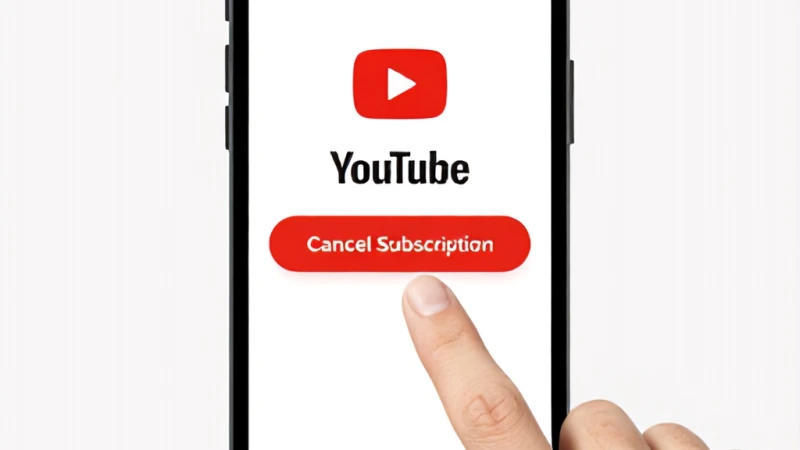
Bilgisayarınızdan işlem yaparken tarayıcı geçmişinizin temiz olması süreci hızlandırabilir. İlk adım olarak YouTube hesabınıza giriş yapın ve profil resminizin üzerine tıklayarak 'Satın Alınanlar ve Üyelikler' kısmına ulaşın. Burada abonelik listeniz sıralı bir şekilde görünecektir. İptal etmek istediğiniz üyeliğin yanında yer alan 'Üyeliği Yönet' butonuna bastığınızda, karşınıza 'Üyeliği ve Avantajları Duraklat veya İptal Et' seçeneği çıkacaktır. Bu noktada youtube katıl iptal sürecini tamamlamak için iptal butonuna tıklayın. Sistem size neden iptal etmek istediğinizi sorabilir; bu kısım sadece geri bildirim amaçlıdır ve zorunlu değildir. İşlemi onayladığınızda aboneliğinizin bir sonraki fatura döneminde yenilenmeyeceğini göreceksiniz. Bu basit adımlar sayesinde dijital bütçenizi çok daha verimli bir şekilde yönetebilirsiniz.
Mobil Cihazlarda Üyelik Yönetimi
Android ve iOS Cihaz Farklılıkları
Mobil cihazlar üzerinden yapılan abonelikler, genellikle Google Play Store veya Apple App Store üzerinden yönetilir. youtube üyelik iptali için telefonunuzun ayarlar menüsüne giderek 'Abonelikler' sekmesini bulmanız gerekmektedir. Eğer aboneliği doğrudan YouTube uygulaması üzerinden değil de mağaza üzerinden başlattıysanız, iptal işlemini de aynı mağaza arayüzünden yapmalısınız. Mobil uygulamalar üzerinden yapılan işlemlerde bazen senkronizasyon gecikmeleri yaşanabilir, bu yüzden işlem sonrası onay ekranını mutlaka görmelisiniz. Eğer üyeliğiniz doğrudan YouTube web sitesi üzerinden değil de uygulama içi satın alma ile gerçekleştiyse, uygulama mağazanızın abonelikler kısmında 'İptal Et' butonunu görmeniz gerekir. Bu yöntem, özellikle uygulama içi satın alımların yaygın olduğu platformlarda oldukça etkilidir.
Üyelik İptali Sonrası Bilinmesi Gerekenler
Fatura Dönemi ve Erişim Hakları
Bir aboneliği iptal ettiğinizde, genellikle ödemiş olduğunuz mevcut ayın sonuna kadar o kanalın avantajlarından yararlanmaya devam edersiniz. Yani youtube katıl iptal işlemini yapmanız, o an erişiminizin kesileceği anlamına gelmez. Bu durum, ödediğiniz ücretin karşılığını tam olarak almanız için tasarlanmış adil bir sistemdir. Ancak, aboneliğinizi yenilememek için bu işlemi fatura döneminden birkaç gün önce yapmanızda fayda vardır. Süreç tamamlandığında hesabınızda herhangi bir otomatik ödeme talimatı kalmayacaktır. Eğer iptal işlemini yaptığınızdan emin değilseniz, tekrar 'Satın Alınanlar ve Üyelikler' sayfasına giderek durumun 'İptal Edildi' veya 'Yenilenmeyecek' şeklinde göründüğünü teyit edebilirsiniz. Bu sayede sürpriz faturalarla karşılaşma riskinizi tamamen ortadan kaldırmış olursunuz.
Olası Sorunlar ve Çözüm Önerileri
İptal Butonu Görünmüyorsa Ne Yapmalı?
Bazen teknik aksaklıklar nedeniyle iptal butonunu göremeyebilirsiniz. Bu gibi durumlarda öncelikle farklı bir tarayıcı denemeyi veya çerezleri temizlemeyi deneyin. Eğer youtube üyelik iptali seçeneği hala karşınıza çıkmıyorsa, hesabınızda bir ödeme sorunu veya bekleyen bir işlem olabilir. Bu noktada YouTube destek ekibiyle iletişime geçmek en kesin çözüm olacaktır. Ayrıca, aile grubu üzerinden paylaşılan bir aboneliğiniz varsa, yönetici değilseniz iptal işlemini gerçekleştiremeyebilirsiniz. Bu tür durumlarda abonelik yöneticisinin iptal işlemini yapması gerekir. Her zaman dijital güvenliğinizi ön planda tutarak, tanımadığınız üçüncü taraf uygulamalara abonelik bilgilerinizi vermekten kaçınmalısınız. Sistematik bir yaklaşım, tüm sorunların hızlıca çözülmesini sağlayacaktır.