Dijital dünyada verilerimizi saklamak için kullandığımız bulut servisleri bazen ihtiyaçlarımızın ötesine geçebiliyor veya daha ekonomik çözümler aramamıza neden olabiliyor. Özellikle Apple ekosisteminde yer alan kullanıcılar için iCloud Plus hizmetini yönetmek, bazen kafa karıştırıcı bir süreç haline gelebilir. Ben, bu süreci sizin için detaylıca inceledim ve en pratik yöntemleri bir araya getirdim. İster aboneliğinizi tamamen sonlandırmak isteyin, ister sadece daha uygun bir plana geçiş yapmayı hedefleyin, bu rehber sayesinde tüm işlemleri saniyeler içinde tamamlayabileceksiniz. Teknolojik aboneliklerinizi yönetmek, aslında dijital düzeninizi sağlamanın en temel adımlarından biridir ve bu konuda bilinçli olmak bütçenizi korumanıza yardımcı olacaktır.
iCloud Plus Abonelik Yönetimi Temelleri
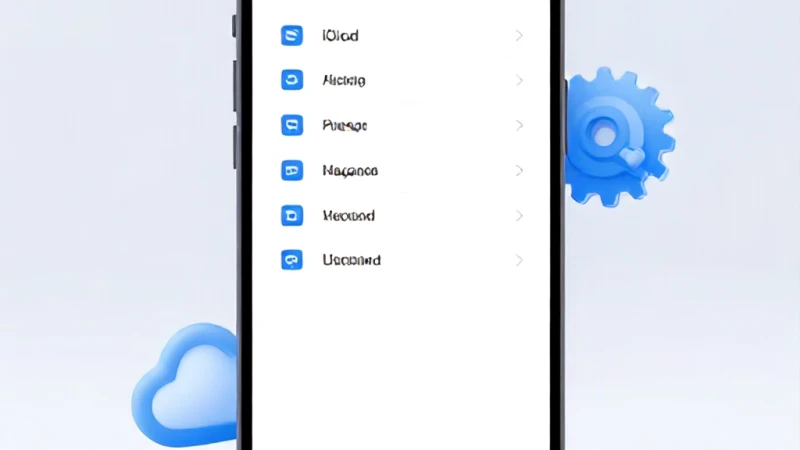
iCloud Plus aboneliğinizi yönetmek, Apple kimliğiniz üzerinden gerçekleştirdiğiniz oldukça basit bir işlemdir. Aboneliklerinizi düzenli olarak kontrol etmek, kullanmadığınız servisler için boşuna ödeme yapmanızı engeller. Öncelikle iPhone veya iPad cihazınızda Ayarlar menüsüne girerek profil adınıza dokunmanız gerekmektedir. Burada yer alan 'Abonelikler' sekmesi, aktif olan tüm hizmetlerinizi listeleyecektir. Eğer iCloud Plus planınızda bir değişiklik yapmayı düşünüyorsanız, bu ekran üzerinde yer alan 'Planı Değiştir' seçeneğini kullanarak daha düşük veya daha yüksek kapasiteli seçenekleri değerlendirebilirsiniz. Bu aşamada, sistem size mevcut saklama alanınızı ve kullanım durumunuzu net bir şekilde gösterecektir, böylece verilerinizi kaybetme riski olmadan doğru kararı verebilirsiniz.
Plan Değişikliği ve Yükseltme İşlemleri
Plan değişikliği yapmak, genellikle depolama alanınız dolmaya başladığında veya tam tersi, alanınızın büyük bir kısmı boş kaldığında başvurduğunuz bir yöntemdir. iCloud depolama kapasitenizi artırmak veya azaltmak için abonelikler menüsündeki seçenekleri kullanmanız yeterlidir. Sistemsel olarak yapılan bu değişiklikler anında devreye girer ve ödeme döngünüz buna göre güncellenir. Eğer daha düşük bir plana geçmek istiyorsanız, öncelikle mevcut verilerinizin yeni planın kapasitesine sığıp sığmadığından emin olmalısınız. Aksi takdirde, verilerinizin bir kısmını yedekleme sorunu yaşayabilirsiniz. Bu yüzden geçiş yapmadan önce gereksiz fotoğrafları veya yedekleri silmek, dijital temizlik yapmanızı da kolaylaştıracaktır.
Düşük Kapasiteli Planlara Geçişin Avantajları
Daha düşük bir depolama planına geçmek, özellikle aylık abonelik maliyetlerinizi düşürmek istediğinizde en mantıklı adımdır. Birçok kullanıcı, gereğinden fazla depolama alanı için ödeme yapmaktadır. Bu durum, teknoloji bütçenizi optimize etmek adına oldukça gereksiz bir harcamadır. iCloud Plus aboneliğinizi gözden geçirirken, gerçekten ne kadar alana ihtiyacınız olduğunu analiz etmeniz gerekir. Örneğin, 2 TB yerine 200 GB gibi bir plana geçiş yaparak yıllık bazda ciddi tasarruf sağlayabilirsiniz. Plan değişikliği sonrası Apple, farkı hesaplayarak sonraki dönem için yeni tutar üzerinden faturalandırma yapacaktır.
iCloud İptal Süreçleri ve Dikkat Edilmesi Gerekenler
Aboneliğinizi tamamen sonlandırmak istediğinizde, icloud iptal işlemini gerçekleştirmek için abonelikler listesinden ilgili plana tıklayıp 'Aboneliği İptal Et' butonuna basmanız yeterlidir. Ancak bu noktada dikkat etmeniz gereken çok kritik bir detay bulunmaktadır; iptal işlemini yaptığınızda mevcut döneminiz sona erene kadar hizmetten yararlanmaya devam edersiniz. Yani, ayın ortasında iptal etseniz bile bir sonraki ödeme dönemine kadar depolama alanınız aktif kalır. icloud iptal süreci tamamlandıktan sonra, verilerinizin silinmemesi için mutlaka yerel bir yedekleme almayı veya verilerinizi başka bir bulut servisine aktarmayı ihmal etmemelisiniz.
Abonelik İptalinden Sonra Veri Durumu
Aboneliği iptal ettiğinizde veya planı düşürdüğünüzde, verilerinizin akıbeti en çok merak edilen konulardan biridir. Apple, abonelik sona erdikten sonra verilerinizi hemen silmez, ancak yeni veri yüklemenize izin vermez. icloud iptal sonrası, fotoğraf ve videolarınızın iCloud ile senkronize edilmeyeceğini bilmeniz gerekir. Bu durum, cihazınızdaki verilerin güvenliği açısından risk oluşturabilir. Eğer 5 GB'lık ücretsiz saklama alanını aşan bir veri yükünüz varsa, bu veriler iCloud'a yedeklenmeyecektir. Bu yüzden, aboneliği sonlandırmadan önce verilerinizi bir bilgisayara veya harici diske yedeklemeniz, dijital arşivinizin güvenliği için en profesyonel yaklaşım olacaktır.
iCloud Depolama Kapatma ve Temizlik Stratejileri
Birçok kullanıcı, bulut servislerini tamamen devre dışı bırakmak için icloud depolama kapatma işlemlerini araştırmaktadır. Aslında burada kastedilen, iCloud yedeklemesini durdurmak veya abonelikten çıkmaktır. Eğer iCloud yedeklemesini tamamen kapatmak istiyorsanız, Ayarlar > [Adınız] > iCloud > iCloud Yedekleme yolunu izleyerek bu özelliği devre dışı bırakabilirsiniz. Ancak bu işlem, telefonunuzun artık buluta yedeklenmeyeceği anlamına gelir. icloud depolama kapatma işlemi yaparken, cihazınızdaki verilerin sadece telefonun kendi hafızasında kalacağını unutmamalısınız. Bu strateji, özellikle bulut servislerine güvenmeyen veya verilerini sadece fiziksel olarak saklamak isteyen kullanıcılar için idealdir.
Yedekleme Tercihlerini Yönetme
iCloud yedekleme tercihlerinizi yönetmek, aslında depolama alanınızı çok daha verimli kullanmanızı sağlar. Her uygulamanın verisini yedeklemek zorunda değilsiniz. Ayarlar içerisindeki 'Saklama Alanını Yönet' kısmına girerek, hangi uygulamaların yedekleme yapacağını manuel olarak seçebilirsiniz. Örneğin, WhatsApp yedeklerini veya büyük boyutlu oyun verilerini kapatarak icloud depolama kapatma ihtiyacı hissetmeden, mevcut ücretsiz alanınızı bile daha verimli kullanabilirsiniz. Bu, teknolojik bir disiplin gerektiren ancak uzun vadede çok işe yarayan bir yöntemdir. Seçici yedekleme yaparak, gerçekten önemli olan verilerinizi korurken gereksiz dosyalardan kurtulmuş olursunuz.
Otomatik Senkronizasyonun Etkileri
Fotoğraflar ve videolar, iCloud alanını en hızlı tüketen içeriklerdir. iCloud Fotoğraflar özelliğini açık tutmak, tüm anılarınızın bulutta güvende olmasını sağlar ancak hızlı bir şekilde depolama limitine ulaşmanıza neden olur. Eğer depolama alanınız sürekli doluyorsa, iCloud Fotoğraflar'ı kapatmak yerine, 'iPhone Saklama Alanını En İyileştir' seçeneğini aktif etmeyi deneyebilirsiniz. Bu ayar, yüksek çözünürlüklü fotoğrafları bulutta tutup cihazınızda daha küçük boyutlu kopyalarını saklar. Böylece hem cihazınızda yer açarsınız hem de iCloud aboneliğinizi iptal etmenize gerek kalmadan, mevcut alanınızı çok daha etkili ve verimli bir şekilde yönetme şansına sahip olursunuz.