Dijital dünyada kullandığımız pek çok abonelik sistemi, bazen ihtiyaçlarımızın değişmesiyle birlikte yük haline gelebiliyor. Özellikle Zoom gibi profesyonel platformlarda, deneme süresi bittikten sonra veya çalışma modelimiz değiştiğinde otomatik yenilenen ödemeler can sıkıcı olabiliyor. Ben, bu süreci sizin için detaylıca inceledim ve en zahmetsiz yöntemleri derledim. Birçok kullanıcının zorlandığı zoom pro iptal adımlarını takip ederek, gereksiz harcamaların önüne geçmek aslında oldukça basit. Bu rehberde, aboneliğinizi sonlandırırken dikkat etmeniz gereken kritik noktaları ve hesabınızı tamamen silme sürecini tüm şeffaflığıyla ele alacağım. Hazırsanız, dijital temizliğe başlayalım.
Zoom Pro Aboneliği Neden İptal Edilmelidir?
Zoom Pro üyeliği, özellikle iş toplantıları ve eğitim süreçleri için harika bir araç olsa da, artık kullanmadığınız bir hizmet için ödeme yapmaya devam etmek bütçenizi gereksiz yere zorlayabilir. Abonelik sistemleri genellikle otomatik yenileme mantığıyla çalışır ve siz iptal etmediğiniz sürece kartınızdan çekim yapmaya devam eder. Finansal okuryazarlık çerçevesinde, kullanmadığınız dijital servisleri düzenli olarak gözden geçirmek, sürdürülebilir bir bütçe yönetimi için en temel kuraldır. Eğer artık Zoom'un ücretsiz sürümü işinizi görüyorsa veya başka bir platforma geçtiyseniz, aboneliğinizi sonlandırmak en mantıklı adımdır. Zoom abonelik sonlandırma süreci, aslında sadece bir tık uzağınızda ve bu işlemi yaparak yıllık bazda ciddi bir tasarruf sağlayabilirsiniz. Unutmayın, dijital abonelikleriniz üzerinde tam kontrol sahibi olmak, teknolojik özgürlüğünüzün bir parçasıdır.
İptal İşlemi Öncesi Bilmeniz Gerekenler
İptal sürecine başlamadan önce hesabınızdaki verileri yedeklemeniz veya ayarlarınızı kontrol etmeniz oldukça önemlidir. Zoom panelinde yapacağınız değişiklikler, faturalandırma döneminizin sonuna kadar geçerli kalmaya devam edecektir. Yani aboneliği bugün iptal etseniz bile, mevcut ödeme döneminizin bitiş tarihine kadar Pro özelliklerini kullanmaya devam edebilirsiniz. Bu, hizmetten mahrum kalmayacağınız anlamına gelir. Ayrıca, bulut kayıtlarınızın silinip silinmeyeceğini kontrol etmek, geçmiş toplantılarınızı kaybetmemek adına kritik bir detaydır. Hesabınızı tamamen kapatmadan önce, önemli verilerinizi yerel bilgisayarınıza veya harici bir diske yedeklediğinizden emin olun. Bu ön hazırlık aşaması, olası veri kayıplarının önüne geçecek ve gönül rahatlığıyla abonelikten ayrılmanıza olanak tanıyacaktır. Profesyonel bir kullanıcı olarak, bu tür detaylara dikkat etmek her zaman avantajınıza olacaktır.
Fatura Dönemi ve İptal Zamanlaması
Zoom aboneliklerinde fatura dönemi, genellikle ödemenizin gerçekleştiği tarihe göre belirlenir. İptal işlemini fatura kesim tarihinden en az 24 saat önce yapmanız, bir sonraki ayın ücretinin kartınızdan çekilmemesini garanti altına alır. Birçok kullanıcı, son dakikaya kadar bekleyerek ödeme günüyle çakışma riski yaşamaktadır. Bu yüzden, zoom pro iptal işlemini takviminize not etmeniz veya hatırlatıcı kurmanız oldukça faydalıdır. İptal talebinizi ilettiğiniz an, sistem otomatik olarak aboneliği yenilememe moduna geçer. Bu süreçte herhangi bir teknik hata ile karşılaşırsanız, destek ekibiyle iletişime geçmekten çekinmeyin. Zamanlama, abonelik yönetiminde en önemli unsurdur ve doğru zamanlanmış bir iptal işlemi, hem cebinizi korur hem de gereksiz müşteri hizmetleri trafiğinden sizi kurtarır.
Adım Adım Zoom Pro İptali Nasıl Yapılır?
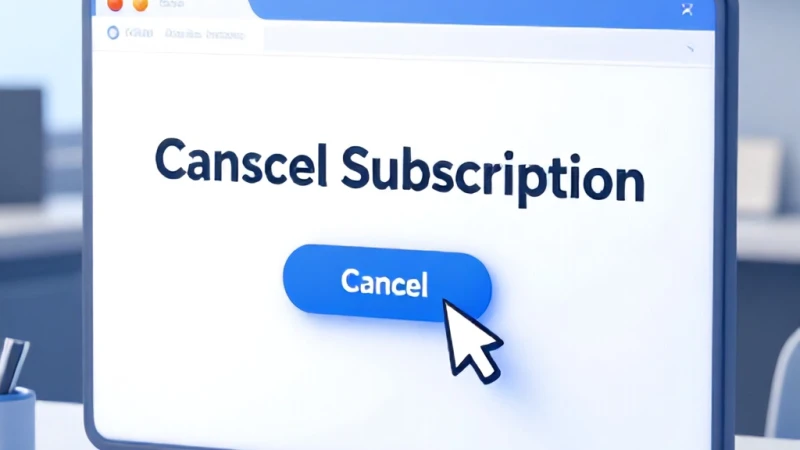
Zoom panelinize giriş yaptıktan sonra 'Hesap Yönetimi' sekmesine gitmek, sürecin ilk adımıdır. Buradan 'Faturalandırma' menüsüne tıklayarak mevcut planınızı görüntüleyebilirsiniz. 'Planı İptal Et' butonuna bastığınızda, sistem size neden ayrılmak istediğinizi soran bir anket sunabilir; bu aşamaları hızlıca geçerek onay vermeniz yeterlidir. Zoom abonelik sonlandırma adımları, kullanıcı dostu bir arayüzle tasarlanmıştır, ancak bazen menü yerleri güncellemelerle değişebilir. Eğer butonları bulmakta zorlanıyorsanız, tarayıcınızın arama çubuğunu kullanabilir veya yardım sayfalarından destek alabilirsiniz. İşlemi tamamladığınızda, kayıtlı e-posta adresinize bir onay bildirimi gelecektir. Bu e-postayı saklamanız, ileride oluşabilecek herhangi bir faturalandırma itirazında kanıt niteliği taşıyacaktır. Dijital dünyada her işlemin yazılı bir teyidini almak, her zaman en güvenli yoldur.
Mobil Cihazlar Üzerinden İptal
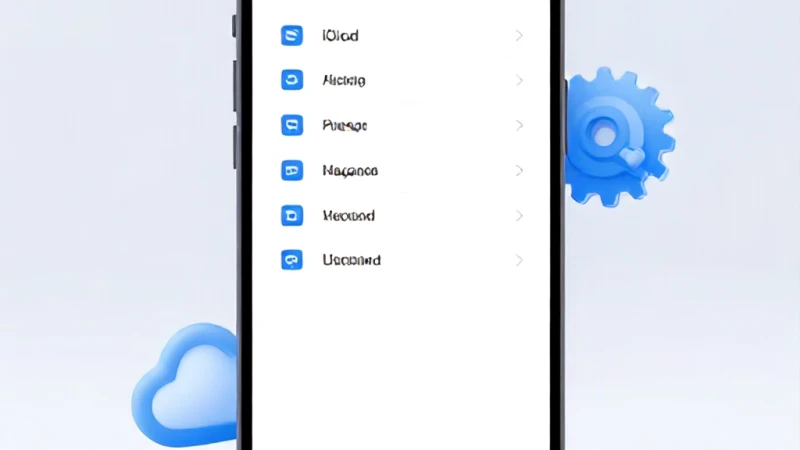
Eğer Zoom üyeliğinizi web sitesi üzerinden değil de Apple App Store veya Google Play Store üzerinden başlattıysanız, iptal işlemini telefonunuzun ayarlarından yapmanız gerekir. Bu, genellikle kullanıcıların en çok karıştırdığı noktadır. Telefonunuzun 'Abonelikler' bölümüne giderek Zoom uygulamasını bulmalı ve 'Aboneliği İptal Et' seçeneğini seçmelisiniz. Mobil uygulama mağazaları üzerinden yapılan ödemelerde, Zoom'un kendi web sitesinden iptal yapmanız sonuç vermeyecektir. Bu nedenle, aboneliği nereden başlattığınızı hatırlamak çok önemlidir. Mobil cihazınızdan bu işlemi yapmak oldukça pratiktir ve birkaç saniye içinde aboneliğinizi durdurabilirsiniz. Doğru platform üzerinden ilerlemek, iptal işleminin başarıyla gerçekleşmesini sağlayan yegane unsurdur.
Zoom Hesabı Kalıcı Olarak Nasıl Kapatılır?
Aboneliğinizi iptal etmek, hesabınızın tamamen silindiği anlamına gelmez. Eğer artık Zoom platformunu hiçbir şekilde kullanmayacaksanız ve tüm kişisel verilerinizin sistemden temizlenmesini istiyorsanız, hesap kapatma işlemini gerçekleştirmeniz gerekir. Bu adım geri dönülemez bir işlemdir. Hesabınızı sildiğinizde, tüm toplantı geçmişiniz, kayıtlarınız ve profil bilgileriniz kalıcı olarak yok olacaktır. 'Hesap Profili' bölümünden 'Hesabı Sonlandır' seçeneğine giderek bu işlemi onaylayabilirsiniz. Bu, dijital gizliliğinizi korumak adına atabileceğiniz en kesin adımdır. Ancak, kurumsal bir hesap kullanıyorsanız, bu yetkinin yöneticinizde olabileceğini unutmayın. Bireysel hesaplarda ise tam yetki sizdedir ve dakikalar içinde hesabınızı silebilirsiniz.
Hesap Silme Sonrası Veri Güvenliği
Hesabınızı sildikten sonra, Zoom'un sunucularında herhangi bir verinizin kalıp kalmadığı konusunda endişe duyabilirsiniz. Şirket politikaları gereği, hesap silme talebi işleme alındıktan sonra veriler belirli bir süre içinde anonimleştirilir veya tamamen silinir. Bu, GDPR ve KVKK gibi veri koruma kanunlarına uyum sürecinin bir parçasıdır. Zoom pro iptal ve hesap silme işlemleri sonrasında, e-posta adresinizin sistemlerinden tamamen kaldırıldığından emin olmak için bir süre sonra giriş yapmayı deneyebilirsiniz. Eğer sistem sizi tanımıyorsa, işlem başarıyla gerçekleşmiş demektir. Dijital ayak izinizi yönetmek, günümüz internet dünyasında en önemli sorumluluklarımızdan biridir ve bu temizliği yapmak size büyük bir rahatlık sağlayacaktır.
Alternatif Çözümler ve Yeniden Başlatma
Belki de tamamen silmek yerine sadece kısa bir ara vermek istiyorsunuzdur. Zoom, aboneliği dondurma gibi doğrudan bir seçenek sunmasa da, planınızı daha düşük bir seviyeye çekerek maliyeti minimize edebilirsiniz. Zoom abonelik sonlandırma yerine bu yöntemi tercih etmek, ileride tekrar ihtiyaç duyduğunuzda tüm ayarlarınızın hazır olmasını sağlar. Eğer kararınızı değiştirirseniz, aynı e-posta adresiyle tekrar abone olabilir ve kaldığınız yerden devam edebilirsiniz. Teknoloji dünyası esnektir ve ihtiyaçlarınıza göre şekillenebilir. Önemli olan, hangi seçeneğin sizin için daha ekonomik ve verimli olduğuna karar vermektir. Unutmayın, abonelik yönetimi sizin elinizde olan bir süreçtir ve istediğiniz an bu süreci kontrol edebilirsiniz.