Microsoft 365, iş ve kişisel projelerimiz için vazgeçilmez bir araç olsa da bazen kullanım alışkanlıklarımız değişebilir veya bütçemizi yeniden düzenlemek isteyebiliriz. Ben, uzun süredir dijital abonelikler üzerinde çalışan bir uzman olarak, birçok kullanıcının bu abonelikleri yönetirken zorlandığını gözlemledim. Özellikle otomatik yenilemeler, fark etmeden bütçenizi etkileyebilir. Bu rehberde, sizler için en güvenli ve hızlı yöntemleri titizlikle araştırdım. office 365 iptal süreçlerini yönetmek aslında düşündüğünüzden çok daha basit bir işlemdir. Gelin, dijital dünyadaki bu abonelik karmaşasını birlikte çözelim ve hesabınızı nasıl kontrol edeceğinizi adım adım öğrenelim.
Microsoft Hesabınıza Giriş Yapın
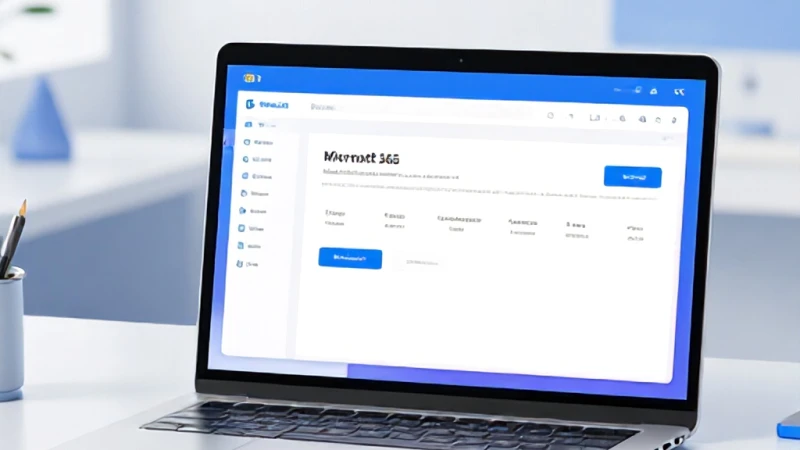
Abonelik yönetimi için atmanız gereken ilk ve en temel adım, Microsoft hesabınıza resmi web sitesi üzerinden giriş yapmaktır. Bu işlem, tüm abonelik bilgilerinizin güvenli bir şekilde yönetildiği merkezi bir paneldir. Öncelikle, tarayıcınızı açın ve 'account.microsoft.com' adresine gidin. Buraya giriş yaptığınızda, sizi kişisel bilgilerinizin ve satın alımlarınızın olduğu kapsamlı bir dashboard karşılayacaktır. Eğer şifrenizi unuttuysanız, güvenlik doğrulamaları ile hesabınıza erişim sağlamanız şarttır. Unutmayın, güvenlik her zaman önceliklidir. Hesabınıza erişim sağladıktan sonra, üst menüde yer alan 'Hizmetler ve abonelikler' sekmesine tıklayarak tüm aktif paketlerinizi listeleyebilirsiniz. Bu panel, microsoft abonelik sonlandırma süreci için temel giriş kapınızdır ve tüm işlemler bu güvenli alan üzerinden yürütülmektedir.
Hizmetler ve Abonelikler Sekmesini Bulun
Giriş yaptıktan sonra karşınıza çıkan arayüzde, aktif olan tüm ürünlerinizi görmeniz mümkündür. Microsoft, kullanıcı dostu bir arayüz sunarak abonelik yönetimi karmaşasını minimuma indirmeyi hedefler. Bu sekme altında, sadece Microsoft 365 değil, Xbox Game Pass veya diğer dijital hizmetlerinizin de listelendiğini göreceksiniz. Buradaki listenin doğruluğunu kontrol etmek, yanlış bir aboneliği iptal etmemeniz açısından hayati önem taşır. Eğer birden fazla hesabınız varsa, doğru e-posta adresiyle işlem yaptığınızdan emin olmalısınız. Yanlış hesabı seçmek, istemediğiniz sonuçlara yol açabilir. Bu yüzden, abonelik detaylarını incelemeden önce mutlaka doğru paketi belirlediğinizden emin olun. Bu aşama, office 365 iptal işlemlerinin en kritik kontrol noktasıdır ve dikkatli bir inceleme süreci gerektirir.
Yönetim Panelindeki Detayları İnceleyin
Hizmetler ve abonelikler kısmına girdiğinizde, aktif aboneliğinizin yanında bulunan 'Yönet' butonunu göreceksiniz. Bu buton, aboneliğinize dair tüm detayları, ödeme yöntemlerini ve yenileme tarihlerini içeren alt menüyü açar. Burada aboneliğinizin ne zaman sona ereceğini veya bir sonraki ödeme tutarınızı net bir şekilde görebilirsiniz. Eğer bir tereddüt yaşıyorsanız, bu ekrandaki bilgileri not almanız faydalı olabilir. Yönetim paneli, sadece iptal işlemleri için değil, aynı zamanda abonelik türünüzü değiştirmek veya ödeme yönteminizi güncellemek için de tasarlanmıştır. Bu detaylı inceleme, gelecekte yaşanabilecek sürpriz faturaların önüne geçmenize yardımcı olur. Paneli doğru kullanmak, dijital abonelik yönetimi becerilerinizi geliştirecektir.
Abonelik İptal Seçeneğine Tıklayın
İlgili aboneliğin hemen altında veya yanında bulunan 'Yönet' butonuna tıkladıktan sonra, 'Aboneliği iptal et' veya 'Yinelemeli faturalandırmayı kapat' gibi seçeneklerle karşılaşacaksınız. Microsoft, abonelikleri doğrudan iptal etmek yerine bazen yinelemeli faturalandırmayı kapatmanızı önerir. Bu, aboneliğinizin mevcut süresi bitene kadar devam etmesini ancak süresi dolduğunda otomatik olarak yenilenmemesini sağlar. microsoft abonelik sonlandırma konusunda en güvenli yol genellikle budur çünkü mevcut haklarınızı kaybetmeden otomatik ödemeyi durdurmuş olursunuz. İptal butonuna tıkladığınızda, sistem size iptal nedenini sorabilir; bu anketler, hizmet kalitesini artırmak için kullanılır. Seçiminizi yaptıktan sonra onay ekranına geçiş yapabilirsiniz.
İptal İşlemini Onaylama Süreci
İptal butonuna bastıktan sonra, sistem size işlemin sonuçlarına dair bir bilgilendirme ekranı sunacaktır. Bu ekranda, aboneliğinizin ne zaman sona ereceği ve hangi özelliklerin etkileneceği açıkça belirtilir. Özellikle bulut depolama alanı olan OneDrive verilerinizin durumu hakkında dikkatli olmalısınız. Eğer aboneliğinizi hemen sonlandırırsanız, verilerinize erişiminiz kısıtlanabilir. Bu nedenle, tüm dosyalarınızı yedeklediğinizden emin olmanız gerekir. Onay butonuna bastıktan sonra, Microsoft size e-posta yoluyla bir onay bildirimi gönderecektir. Bu e-postayı saklamanız, ileride olası bir faturalandırma hatasında kanıt olarak kullanmanız için son derece önemlidir. İşlem tamamlandığında, abonelik durumunuz 'İptal Edildi' olarak güncellenecektir.
İptal Sonrası E-Posta Bildirimini Kontrol Edin
İşlemlerinizi tamamladığınızda, sistemin size gönderdiği onay e-postasını kontrol etmek, dijital disiplinin bir parçasıdır. Bazen teknik aksaklıklar nedeniyle iptal işlemi gerçekleşmeyebilir. Bu yüzden, gelen kutunuza düşen maili mutlaka okuyun ve abonelik durumunun güncellendiğini teyit edin. Eğer e-posta gelmediyse, 'Hizmetler ve abonelikler' sayfasına tekrar girerek durumun değişip değişmediğini kontrol edin. Bu titiz yaklaşım, beklenmedik ödemelerden korunmanızı sağlar. Unutmayın, dijital aboneliklerde sorumluluk tamamen kullanıcıya aittir ve proaktif olmak her zaman kazandırır. Microsoft, iptal sonrası size sunduğu hizmetleri ve veri saklama politikalarını bu e-postada detaylıca açıklar.
Sıkça Sorulan Sorular ve Çözümler
Abonelik iptali sırasında veya sonrasında aklınıza takılabilecek birçok soru olabilir. Özellikle ödeme iadeleri veya verilerin korunması konusu, kullanıcıların en çok endişelendiği alanlardır. Microsoft, genellikle abonelik iptalinden sonra belirli bir süre içinde iade taleplerini değerlendirmeye alır. Ancak, aboneliği uzun süre kullandıktan sonra yapılan iptallerde iade almanız zor olabilir. office 365 iptal işlemleri sırasında karşılaştığınız teknik hatalar için ise Microsoft destek ekibiyle iletişime geçmek en mantıklı yoldur. Canlı destek hattı veya forumlar, karşılaştığınız sorunlar için hızlı çözümler sunabilir. Ayrıca, abonelik yönetiminde yaşadığınız zorlukları not alarak, bir sonraki işleminizde daha hazırlıklı olabilirsiniz. microsoft abonelik sonlandırma süreci, doğru adımlarla oldukça basit ve yönetilebilir bir işlemdir.